-
poetry + jupyter notebook 연결poetry 2024. 5. 5. 15:29
1. poetry를 이용해 venv 설정까지 진행
2. venv 활성화
- poetry shell
3. jupyter 커널 패키지 설치
- poetry add jupyter ipykernel
4. 1번에서 활성화된 가상환경 이름과 jupyter에 표시될 kernel 이름을 지정해서 install
- python -m ipykernel install --user --name "가상환경 이름" --display-name "jupyter에 표시될 kernel의 이름"
5. 여기까지 제대로 설치되면 이제 주피터 노트북을 사용할 수 있는 방법이 두가지가 있다.
1) vscode에서 ipynb 파일을 만들고, interpreter를 "jupyter에 표시될 kernel의 이름"으로 선택하면 환경설정 완료
-> vscode에서 주피터 노트북 사용하면 됨.
2) 굳이 주피터 노트북을 사용하고 싶다면, ternel에 "jupyter notebook"을 입력하면 브라우저가 열리고, 크롬등에서 주피터 노트북을 사용하는 것과 동일하게 사용 가능하다. 여기서 두가지 설정을 더 해야하는데
2-1) 토큰 입력하기
이런 방식으로 처음 주피터 노트북을 실행하면 토큰을 입력하라는 창이 뜨는데
위에 ternel에 jupyter notebook을 입력할때 나온 결과창을 보면 아래 그림 처럼토큰이 나옵니다.
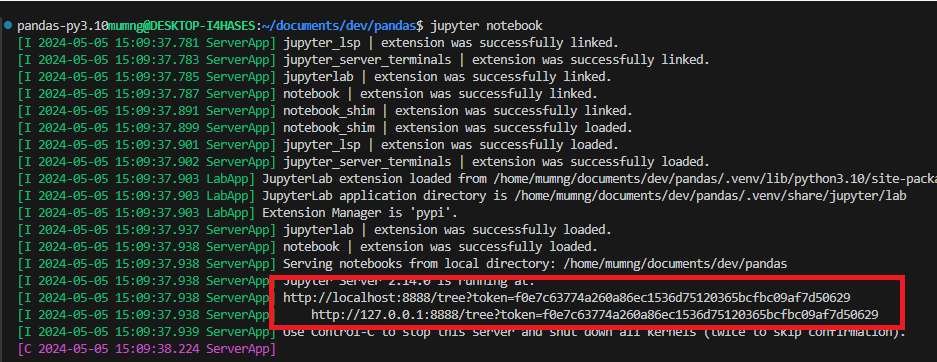
그럼 저 토큰을 입력해주면 됩니다.
2-2) 노트북 커널 설정
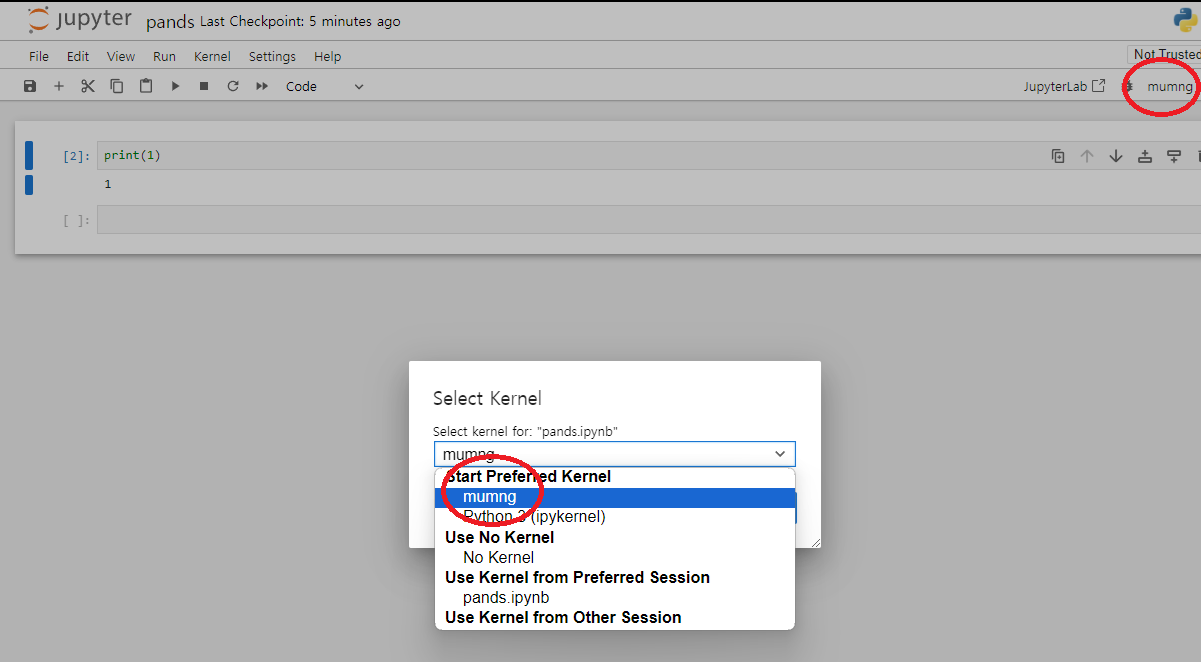
오른쪽 위의 부분을 클릭하면 화면과 같이 select kernel이 뜨고
내가 위에 4번에서 설정한 "jupyter에 표시될 kernel의 이름"이 mumng였기 때문에 이걸 선택해주면 환경설정 완료가됩니다.
'poetry' 카테고리의 다른 글
python 프로젝트관리 pyenv + poetry 설치 방법 (1) 2025.03.30